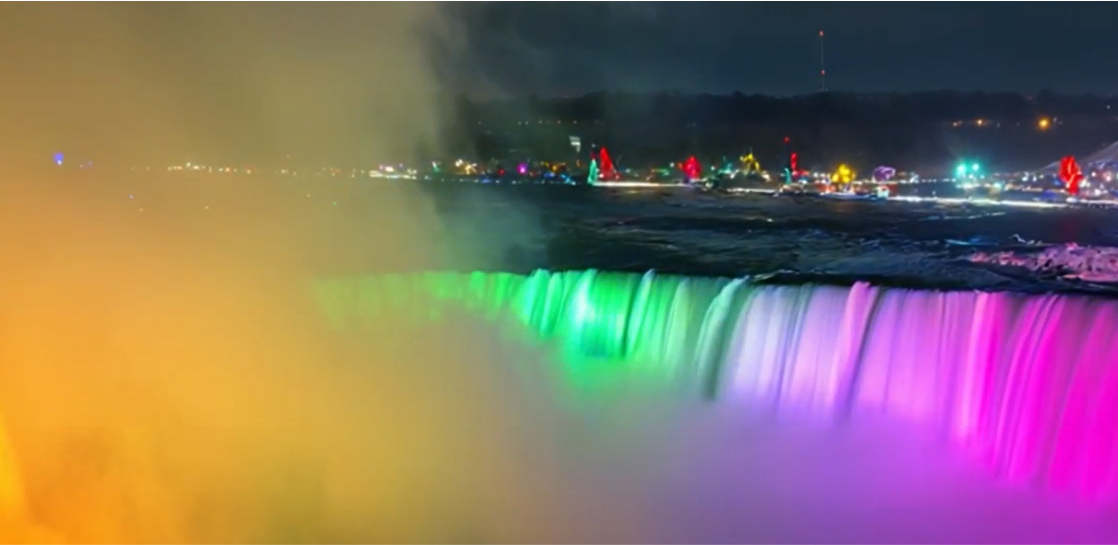
요즘은 AI를 활용해 누구나 영화처럼 멋진 항공 이미지를 만들 수 있는 시대입니다. 특히 LTX 스튜디오는 구글 지도 스크린샷 하나만으로도 실제 드론으로 촬영한 듯한 3D 시네마틱 영상까지 만들 수 있는 도구입니다.
"LTX 스튜디오 사용법", "구글 지도 기반 AI 이미지 제작", "3D 항공 영상 만들기" 등 주요 키워드를 중심으로 초보자도 따라 할 수 있는 전체 과정을 단계별로 안내해드립니다.
목차 보기
- 구글 지도로 참조 이미지 만들기
- LTX 스튜디오로 AI 항공 이미지 생성
- 생성된 이미지를 바탕으로 시네마틱 영상 만들기
- 영상에 디테일 추가하기: 조명, 날씨, 배경 변경
- LTX 스튜디오 활용 정리 및 꿀팁
1. 구글 지도에서 3D 참조 이미지 만들기
LTX 스튜디오에서 고퀄리티의 결과물을 만들기 위한 첫 단계는 참조 이미지 준비입니다. 이때 구글 지도(Google Maps)를 활용하면 누구나 손쉽게 원하는 장소의 3D 뷰를 얻을 수 있습니다. 우선 구글 지도를 열고, 원하는 지역을 검색한 다음 3D 또는 위성 보기 모드로 전환합니다. 그런 후 마우스로 시점을 조정하여 가장 마음에 드는 각도를 찾으세요.
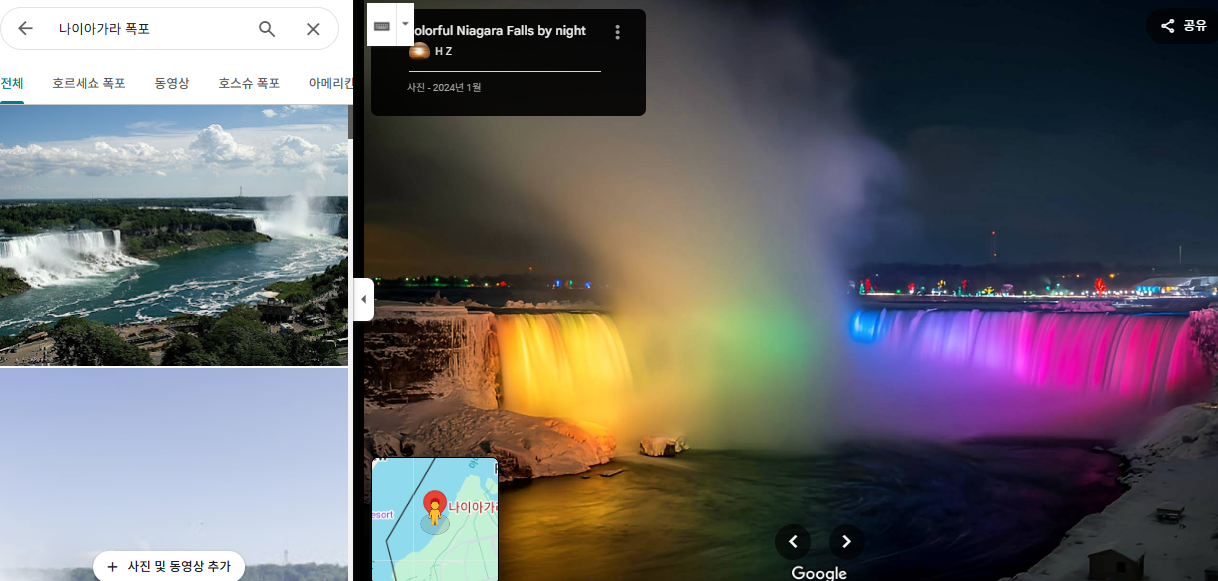
이제 스크린샷을 캡처해야 합니다. 윈도우 사용자는 ‘윈도우+Shift+S’, 맥 사용자는 ‘Command+Shift+4’ 단축키로 원하는 화면을 잘라 저장하면 됩니다.
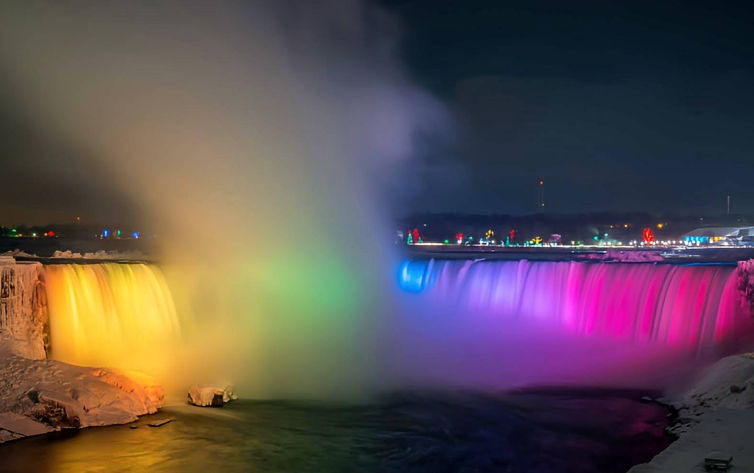
이 이미지는 AI 모델이 구조를 학습하는 기반이 되는 초기 참조 이미지(Initial Image Reference) 역할을 합니다.
사진 한 장으로 살아 움직이는 영상 만들기: LivePortrait 활용법 완전 정리
사진 한 장으로 살아 움직이는 영상 만들기: LivePortrait 활용법 완전 정리
요즘 SNS나 유튜브에서 "이 사람 사진이 움직여?!" 싶은 영상들 많이 보셨죠? 한 장의 정지 사진이 눈을 깜빡이고 입을 움직이며 마치 살아있는 사람처럼 표현되는 영상, 처음엔 신기하기만 했는
the-see.tistory.com
2. LTX 스튜디오에서 AI 항공 이미지 만들기
이제 본격적으로 LTX 스튜디오를 활용해 시네마틱 이미지를 생성해봅시다. 아래 링크를 통해 웹사이트에 접속하세요.
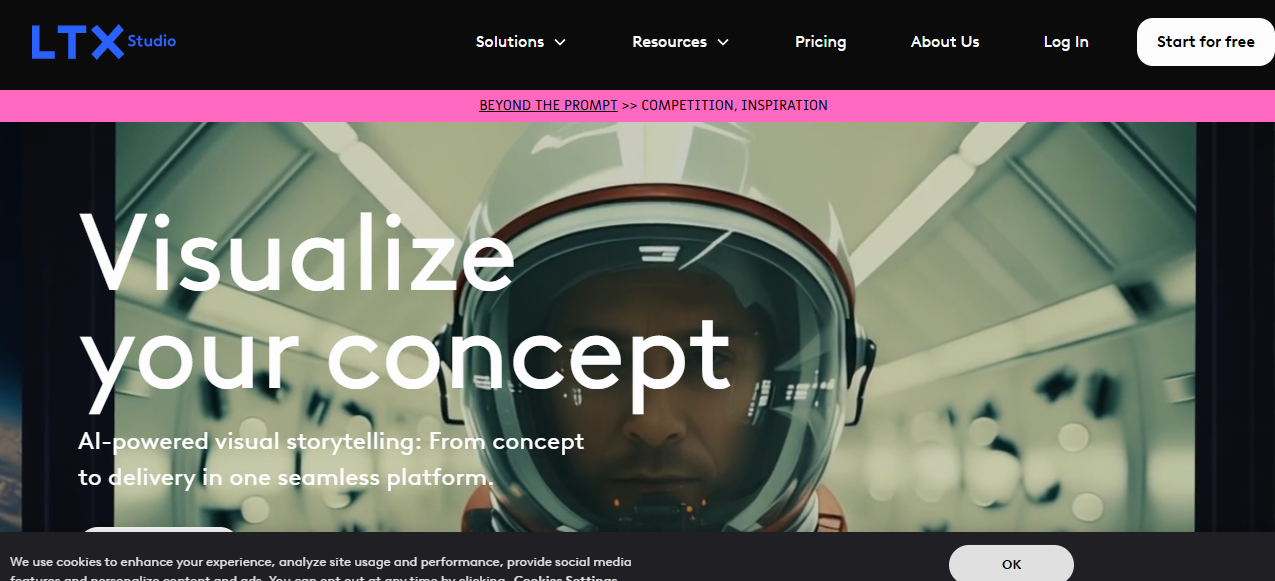
첫 단계로 방금 캡처한 구글 지도 이미지를 업로드합니다. 이후 원하는 분위기나 카메라 효과를 영어 프롬프트로 입력해야 합니다.
예시: Cinematic aerial drone shooting at Niagara Falls. Shot with Kodak 35mm film. Film grain.
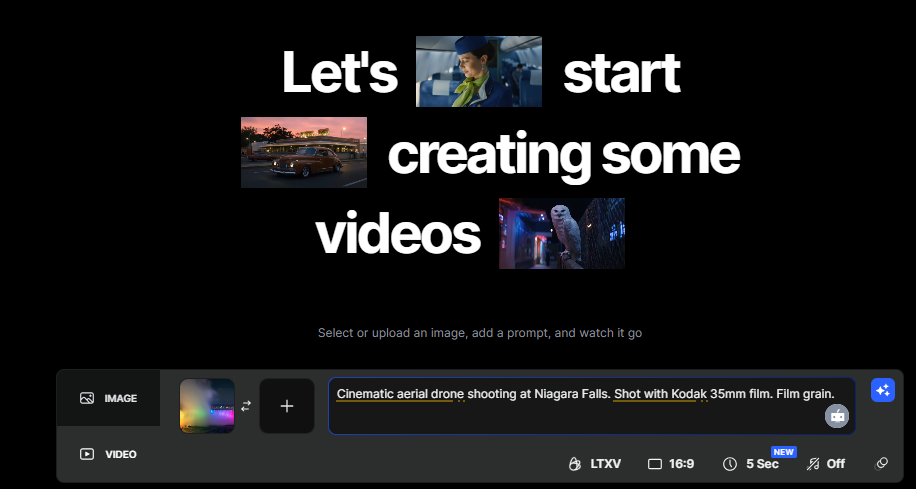
구도가 원본과 너무 다르게 나오는 것이 싫다면 프롬프트 끝에 다음 문구를 꼭 추가하세요.
Retain the composition, framing, and structural details of the reference image.Retain the composition, framing, and structural details of the reference image.
‘Generate’ 버튼을 누르면 다양한 결과가 나오며, 마음에 드는 이미지를 업스케일(upscale)하여 고해상도로 변환할 수 있습니다.
3. 고해상도 이미지를 활용해 시네마틱 영상 만들기
LTX 스튜디오는 단순 이미지 생성 도구를 넘어, 실제로 움직이는 동영상 생성 모델도 제공합니다. 앞서 업스케일한 이미지를 선택한 후, 원하는 비디오 생성 모델을 골라주세요. 그다음에는 카메라 움직임을 지정하는 모션 프롬프트를 영어로 입력합니다.
예시: Dynamic aerial drone shot. Camera moves slowly from left to right.
이 과정을 통해 실제 드론으로 촬영한 듯한 자연스러운 3D 영상이 생성됩니다. 여러 결과물 중 마음에 드는 장면을 선택해 저장하면 끝입니다.
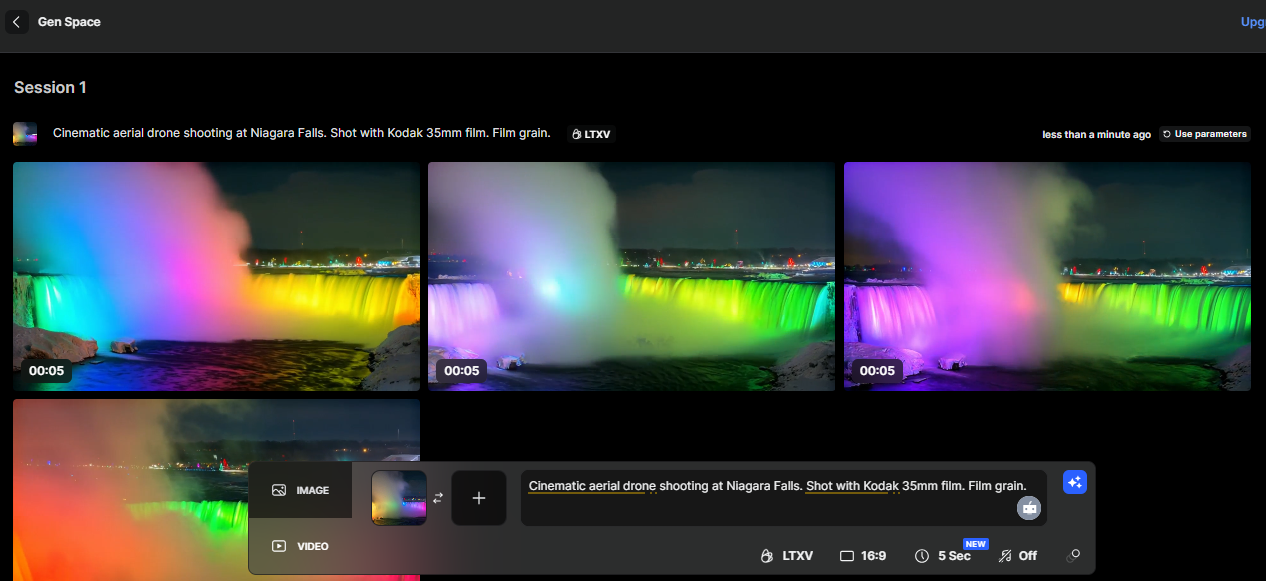
4. ‘Gen Space’에서 자유롭게 효과 변경하기
더 디테일한 편집을 원하신다면 LTX 스튜디오의 ‘Gen Space’ 기능을 활용해 보세요. 텍스트 프롬프트 하나로 조명, 배경, 시간대, 날씨 등 거의 모든 시각적 요소를 바꿀 수 있습니다. 예를 들어, 아침 풍경을 저녁 노을로 바꾸고 싶다면 다음과 같이 입력합니다.
Change lighting to sunset. Add soft orange glow in the sky.
또한, 특정 건물을 제거하거나 새로운 오브젝트를 넣는 것도 가능합니다. 원하는 디테일을 영어로 명확하게 입력하면 결과에 바로 반영됩니다.
5. 한눈에 보는 전체 작업 순서 정리
- 구글 지도에서 3D 각도 잡고 스크린샷
- LTX 스튜디오에 업로드하고 프롬프트 입력
- AI 생성 이미지 중 원하는 것 업스케일
- 비디오 생성 모델로 시네마틱 영상 제작
- Gen Space에서 조명, 배경 등 디테일 수정
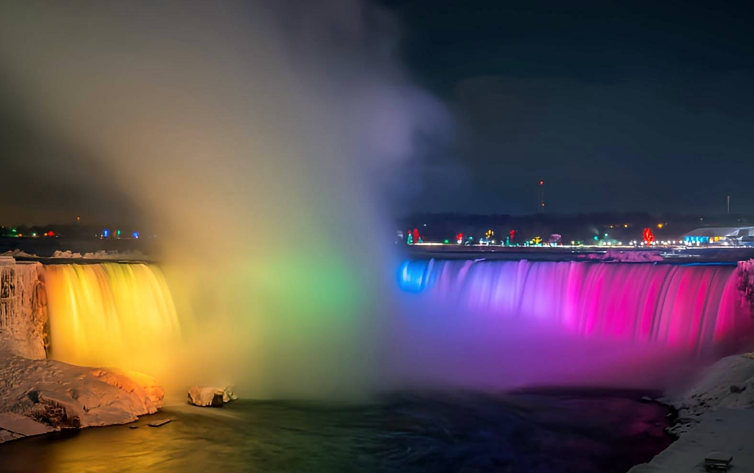

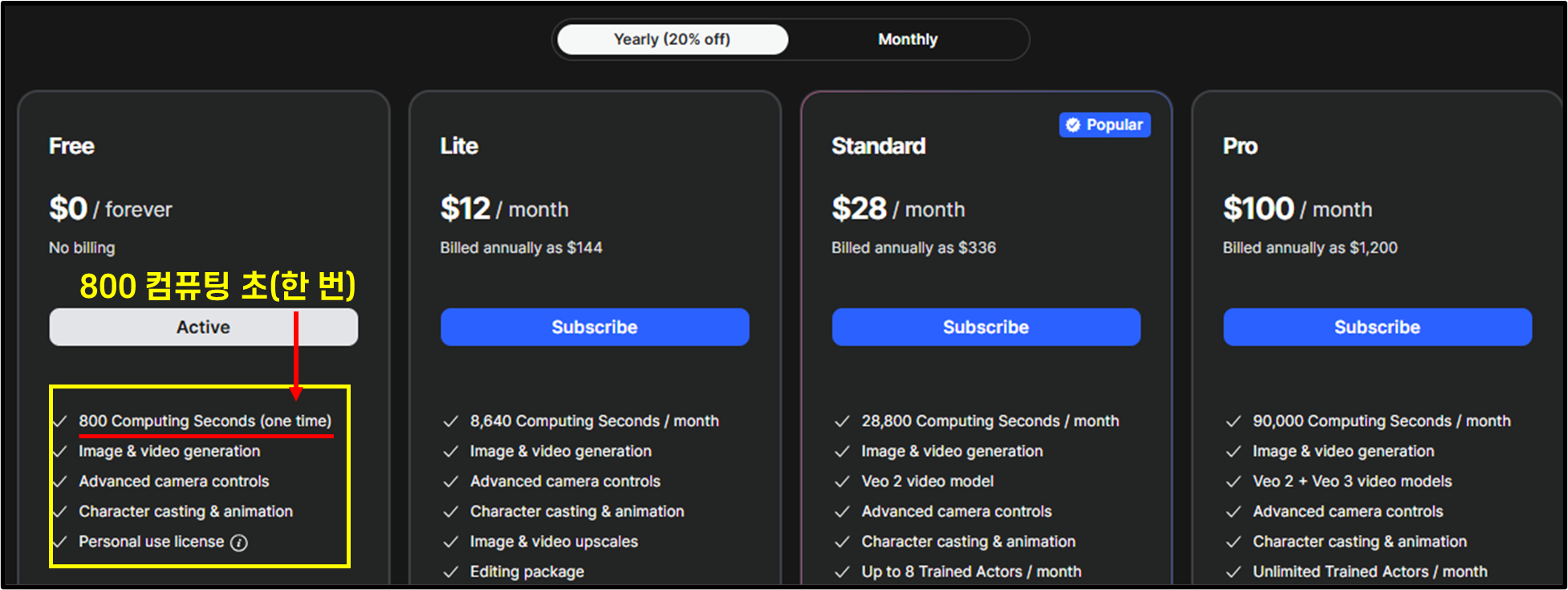
결론: AI 영상 제작, 더 이상 전문가만의 영역이 아닙니다
LTX 스튜디오를 활용하면, 고가의 장비나 복잡한 3D 툴 없이도 누구나 쉽게 영화 같은 영상 콘텐츠를 만들 수 있습니다. 구글 지도의 단순한 스크린샷 하나로도 시작이 가능하며, AI의 강력한 기능을 통해 높은 완성도의 이미지를 얻을 수 있다는 점에서 매우 유용합니다. 지금 바로 LTX 스튜디오를 활용해 나만의 항공 시네마틱 영상을 만들어 보세요!
Skywork.ai 완벽 가이드
Skywork.ai 완벽 가이드: 소개부터 사용법까지
요즘처럼 AI 기반 툴이 빠르게 발전하는 시대, 어떤 도구를 써야 할지 고민되시죠? 특히 업무 효율을 높이고 싶다면, 꼭 주목해야 할 플랫폼이 있습니다. 바로 Skywork.ai인데요. 이제는 단순한 LLM
the-see.tistory.com
'AI' 카테고리의 다른 글
| 여행 사진을 AI로 콘텐츠화하는 8가지 실전 프롬프트 활용법 (7) | 2025.08.03 |
|---|---|
| 구글 NotebookLM '비디오 오버뷰' 기능, 한국어 지원은 2025년 9월부터 지원되고 있음 (5) | 2025.08.03 |
| 구글 Opal 플랫폼: AI 기반 노코드 앱 제작 혁신과 한국에서의 활용 가능성 (4) | 2025.07.28 |
| 앤트로픽 Claude에 최적화된 프롬프트 엔지니어링 완벽 가이드 (2) | 2025.07.22 |
| Grok4 Ani 완전 정복: 감정형 AI 컴패니언 활용법 가이드 (4) | 2025.07.21 |


